آموزش نصب روبلاکس (Roblox) روی کامپیوتر | راهنمای کامل
آیا برای اجرای بازیهای محبوب پلتفرم روبلاکس به شبیهساز اندروید نیاز دارید؟ پاسخ منفی است. برای نصب روبلاکس روی کامپیوتر هیچ نیازی به برنامههای واسطه و شبیهساز نیست و نسخه رسمی آن بهسادگی برای سیستمعامل ویندوز در دسترس است. این پلتفرم به شما اجازه میدهد مستقیماً روی لپتاپ یا سیستم شخصی خود وارد میلیونها دنیای مجازی شوید. بسیاری از بازیکنان حرفهای برای تجربه کاربری بهتر در مرورگر دسکتاپ از افزونههای مفیدی مانند روبلاکس پلاس استفاده میکنند که امکانات ویژهای به محیط کاربری اضافه میکند. همچنین اگر در ادامه مسیر برای شخصیسازی آواتار خود به خرید روباکس نیاز پیدا کردید، میتوانید روی خدمات امن و سریع مراجعی مانند لوکو ایران حساب کنید. در ادامه، هر دو روش رسمی نصب را مرحلهبهمرحله آموزش میدهیم.
قبل از نصب روبلاکس، سیستم مورد نیاز را بررسی کنید
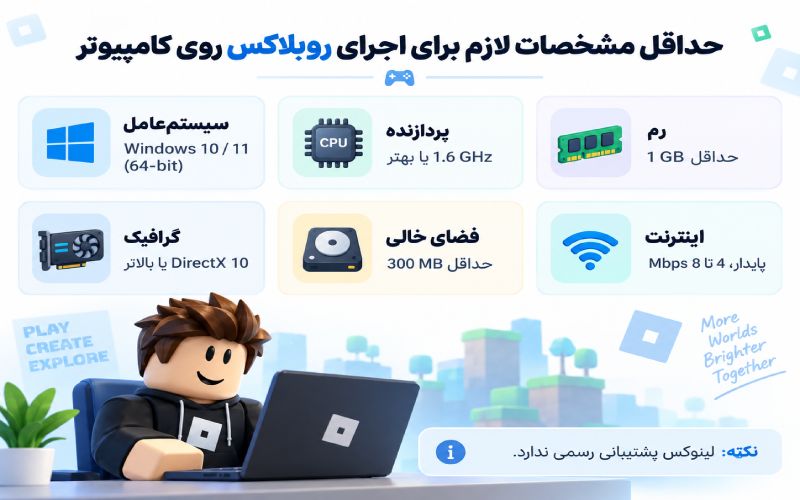
پیش از اقدام به دانلود روبلاکس برای کامپیوتر، بهتر است سیستم خود را با مشخصات رسمی اعلام شده مطابقت دهید:
- سیستم عامل: ویندوز ۱۰ یا ویندوز ۱۱ (فقط نسخههای ۶۴-bit)
- گرافیک: پشتیبانی کارت گرافیک از DirectX ۱۰ یا بالاتر
- پردازنده (CPU): سرعت کلاک حدود ۱.6GHz یا بهتر
- حافظه رم (RAM): حداقل 1GB بر اساس راهنمای رسمی
- فضای ذخیرهسازی: حداقل 300MB فضای خالی در درایو برای نصب
- اینترنت پیشنهادی: اتصال پایدار با سرعت ۴ تا ۸ مگابیت بر ثانیه برای یک کاربر
دقت کنید که سیستمعامل لینوکس بهطور رسمی پشتیبانی نمیشود. علاوه بر این، مشخصات فوق صرفاً حداقل رسمی هستند؛ عملکرد روان بازیهای مختلف داخل پلتفرم، کاملاً به میزان پیچیدگی و وسعت هر Experience بستگی دارد.
آموزش نصب روبلاکس روی کامپیوتر از سایت رسمی
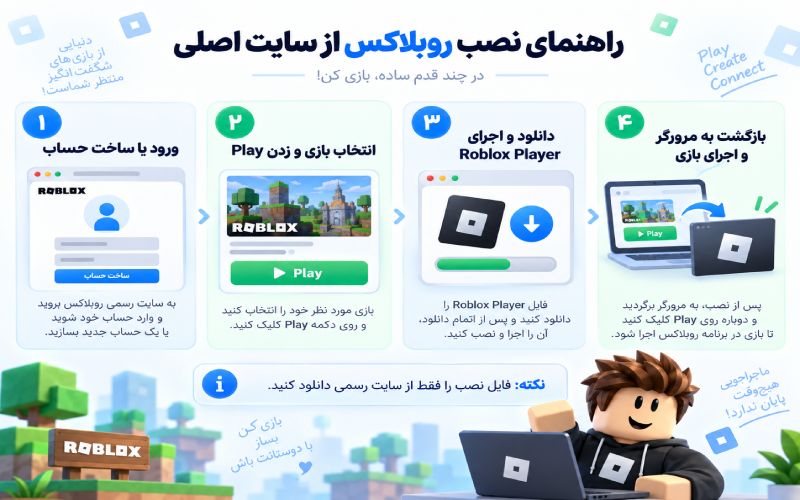
این روش، رایجترین و مستقیمترین مسیر برای اجرای روبلاکس روی لپ تاپ و کامپیوتر است که مستقیماً از طریق مرورگر وب شما آغاز میشود.
مرحله ۱؛ ورود یا ساخت حساب Roblox
ابتدا باید وارد سایت رسمی روبلاکس شوید. اگر از قبل اکانت دارید روی دکمه Log In در بالای صفحه کلیک کنید و در غیر این صورت، مراحل کوتاه Sign Up را برای ساخت یک حساب کاربری جدید انجام دهید.
مرحله ۲؛ انتخاب یک بازی و دانلود Roblox Player
پس از ورود به حساب کاربری، وارد صفحه یکی از بازیها (Experience) شوید و روی دکمه سبز رنگ Play کلیک کنید. در این لحظه، سایت بهطور خودکار تشخیص میدهد که نرمافزار روی سیستم شما نصب نیست و پنجرهای باز میشود تا فرایند دانلود فایل نصبی آغاز شود.
مرحله ۳؛ اجرای فایل نصب
فایل دانلود شده را باز کرده و اجازه دهید نوار پیشرفتِ نصب کامل شود. بسیار مهم است که فایل نصب (Installer) را فقط از دامنه رسمی سایت دریافت کنید تا امنیت سیستم شما با فایلهای مخرب به خطر نیفتد.
مرحله ۴؛ اجرای اولین بازی
پس از اتمام موفقیتآمیز نصب، دوباره به مرورگر خود برگردید و روی دکمه Play کلیک کنید. اگر مرورگر پیامی نمایش داد و پرسید که این لینک با چه برنامهای باز شود، برنامه نصبشده را انتخاب کنید. حتماً تیک گزینه Remember یا Always allow را فعال کنید تا در دفعات بعدی، بازی بدون پرسش مجدد اجرا شود.
نصب Roblox از Microsoft Store در ویندوز ۱۰ و ۱۱
روش دوم و جایگزین برای نصب روبلاکس ویندوز ۱۱ و ۱۰، استفاده از فروشگاه رسمی خود مایکروسافت است. برای این کار مراحل زیر را طی کنید:
- برنامه Microsoft Store را در ویندوز خود باز کنید.
- در نوار جستجو، کلمه Roblox را تایپ کنید.
- در نتایج ظاهر شده، اپلیکیشن جدیدی که با نام Roblox – Windows عرضه شده است را انتخاب نمایید.
- روی دکمه Install یا Get کلیک کنید تا دانلود و نصب آغاز شود.
- پس از پایان نصب، برنامه را اجرا کرده و وارد حساب خود شوید.
نکته بسیار مهم این است که اپلیکیشن جدید با نام Roblox – Windows جایگزین نسخه قدیمیتر (که صرفاً Roblox نام داشت) شده و برای پایداری بیشتر طراحی شده است. هر دو روش معرفی شده کاملاً رسمی هستند؛ Microsoft Store برای نصب بیدردسرتر مناسب است و روش اول (سایت رسمی) برای کاربری که ترجیح میدهد بازیها را از طریق وب جستجو و اجرا کند، مسیر مستقیمی محسوب میشود.
بعد از نصب روبلاکس چگونه بازی را اجرا کنیم؟
برای شروع ماجراجویی، مسیر بسیار کوتاه است. نرمافزار را اجرا کرده و وارد حساب خود شوید. از صفحه اصلی، Experience موردنظرتان را پیدا کنید و دکمه Play را بزنید. در اولین اجرای هر دنیا، باید چند لحظه برای بارگذاری محیط بازی صبر کنید.
توضیح این نکته ضروری است که برای بازی کردن، نیازی به باز کردن نرمافزار Roblox Studio ندارید. استودیو یک ابزار توسعه کاملاً جداگانه است که صرفاً برای ساخت Experience و خلق بازیهای جدید استفاده میشود.
اگر روبلاکس نصب یا اجرا نشد چه کار کنیم؟
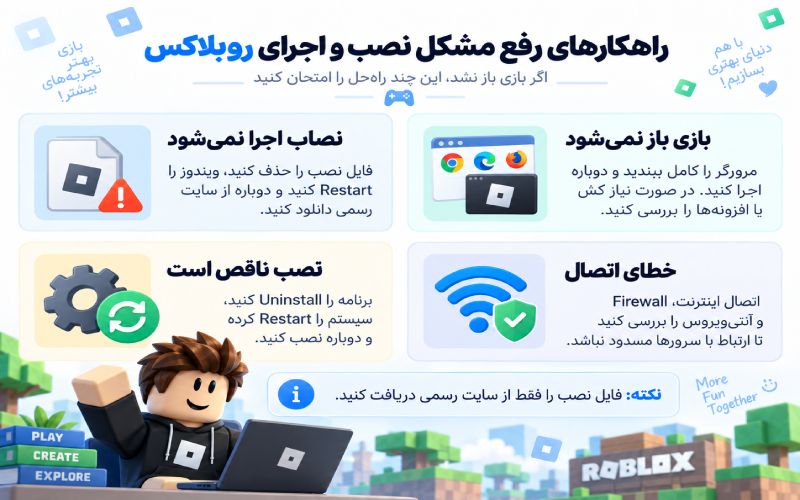
در صورت مواجهه با خطای نصب روبلاکس، میتوانید از راهکارهای رسمی زیر برای رفع مشکل استفاده کنید:
فایل نصب اجرا نمیشود
اگر Installer هیچ واکنشی نشان نداد، فایل دانلود شده را حذف کرده، ابتدا Windows را Restart کنید و سپس فایل را دوباره از سایت رسمی دانلود و اجرا نمایید.
Roblox نصب شده اما بازی باز نمیشود
گاهی افزونهها یا کش مرورگر باعث اختلال میشوند. مرورگر را کاملاً ببندید و دوباره اجرا کنید. مرورگرهای Chrome، Firefox و Edge در سیستمعامل ویندوز توسط توسعهدهنده پشتیبانی میشوند.
نصب ناقص یا فایلهای خراب
تیم پشتیبانی پلتفرم، Reinstall (نصب مجدد) را بهعنوان یکی از اصلیترین راهکارها معرفی میکند. برنامه را از تنظیمات ویندوز Uninstall کنید، سیستم را ریاستارت کرده و سپس نصب مجدد را انجام دهید.
خطای اتصال (Connection Error)
اگر دسترسی مسدود باشد، بازی متصل نمیشود. وضعیت اتصال اینترنت، تنظیمات Firewall و نرمافزار امنیتی ویندوز خود را بررسی کنید تا مطمئن شوید ارتباط برنامه با سرورها مسدود نشده است.
خواندنیلینک کوتاه :